


Come valutare la tua preparazione
per Windows 11 Pro
I seguenti procedimenti possono essere usati per valutare lo stato dei tuoi device o di quelli dei tuoi clienti per l'aggiornamento a Windows 11 Pro.
Una volta completato uno dei seguenti procedimenti, puoi caricare i tuoi risultati per generare un report personalizzato sullo stato dei device da condividere con la tua organizzazione o con il tuo cliente.
Valutazione tramite Microsoft intune
Nota: ti serve una licenza per poter eseguire gli script di correzione. Se non hai le licenze necessarie, dovrai usare l'output di uno dei report integrati di “Endpoint Analytics” di Intune.
- Scarica lo script di verifica dell'hardware di Microsoft da https://aka.ms/HWReadinessScript.
- Ora, con un account con gli accessi appropriati, vai al centro amministrativo di Microsoft Intune e seleziona Devices dal menu principale.
Poi, seleziona Script and remediations dal sottomenu che appare.
Nella scheda Remediations scegli l'opzione + Create per distribuire lo script di verifica dell'hardware di Microsoft.
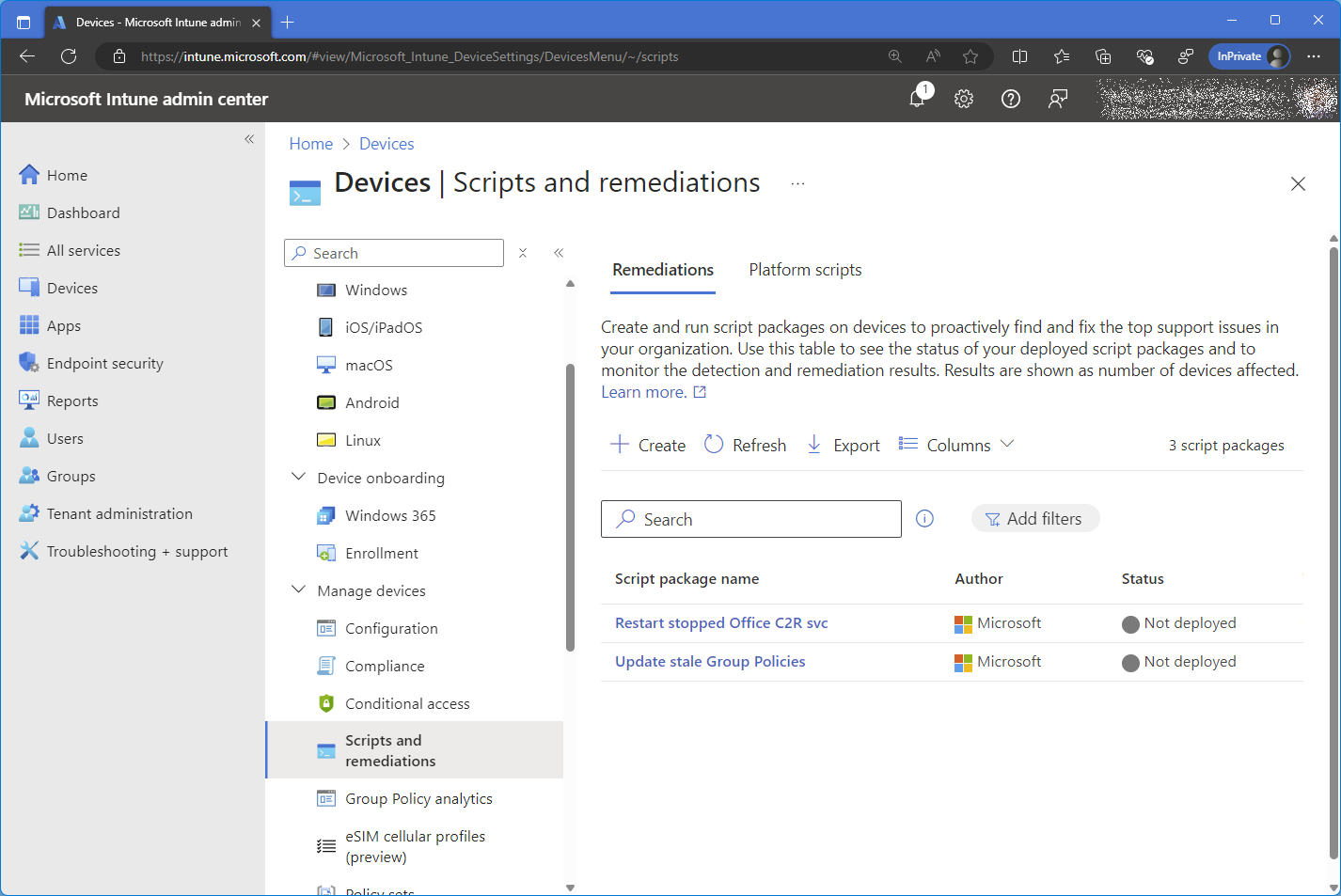
- Ora inserisci un nome e una descrizione appropriati e scegli Avanti.
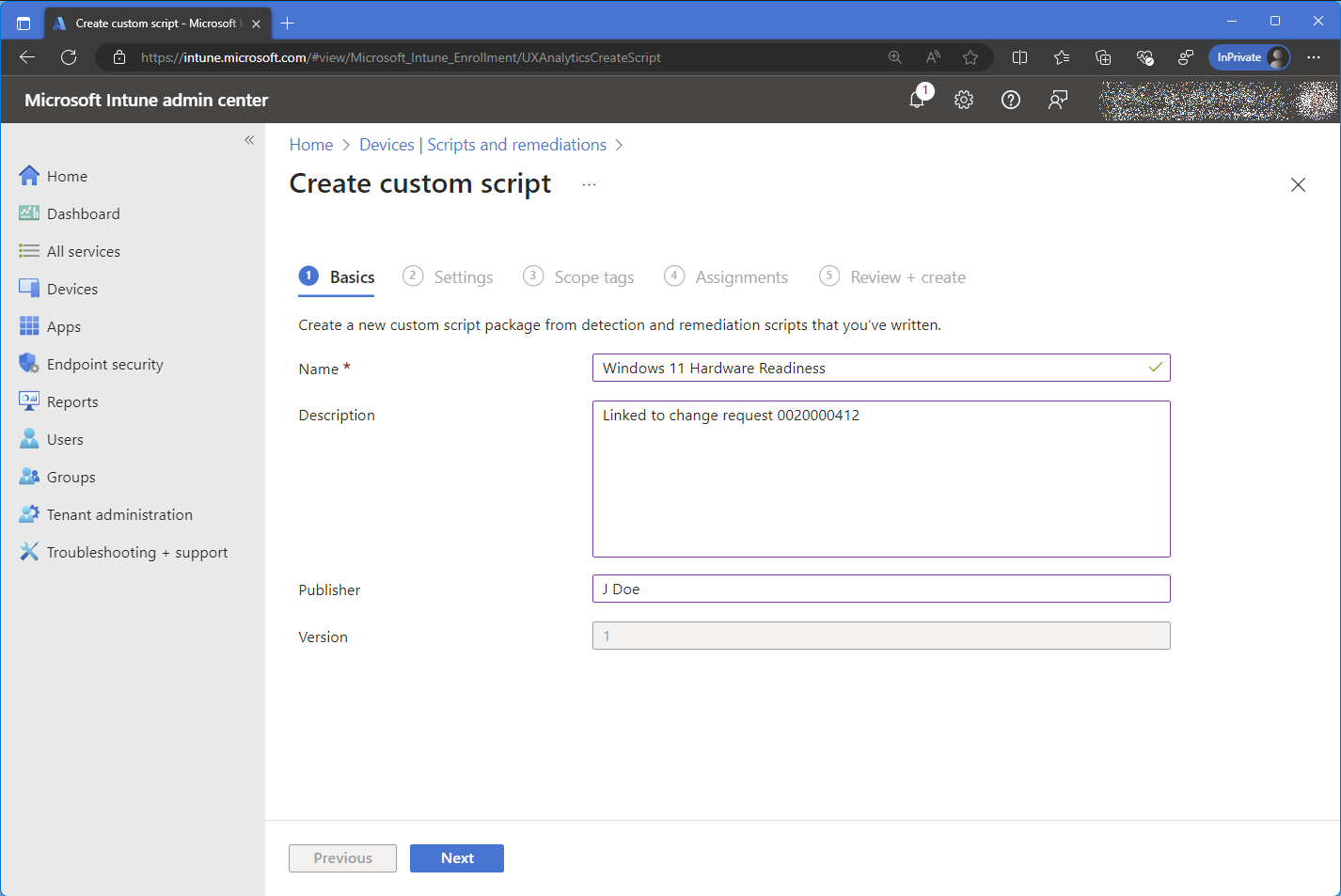
- Nel passaggio Impostazioni dello script personalizzato, scegli l'icona della cartella accanto al file dello script di rilevamento per trovare lo script di verifica dell'hardware di Microsoft scaricato in precedenza.
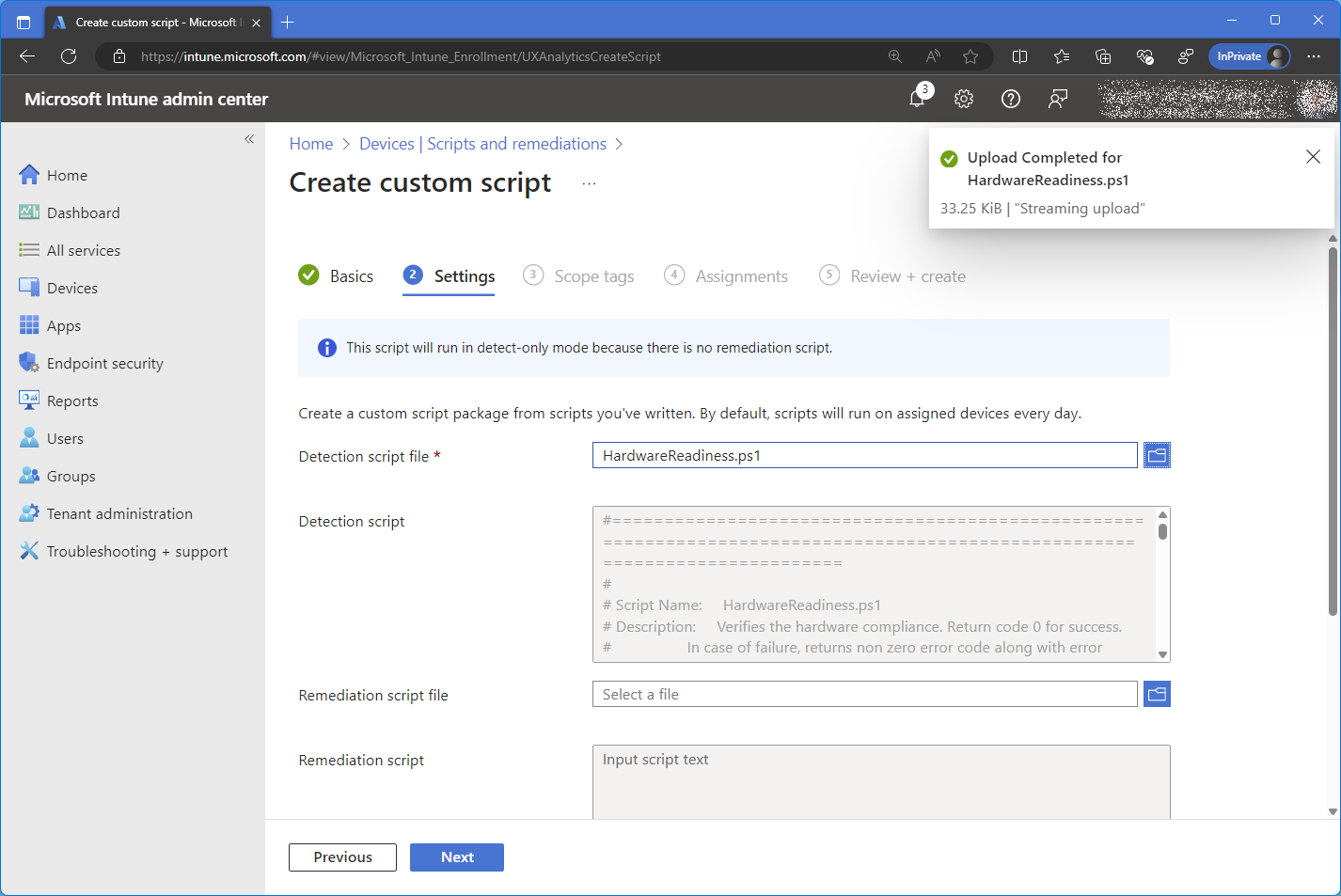
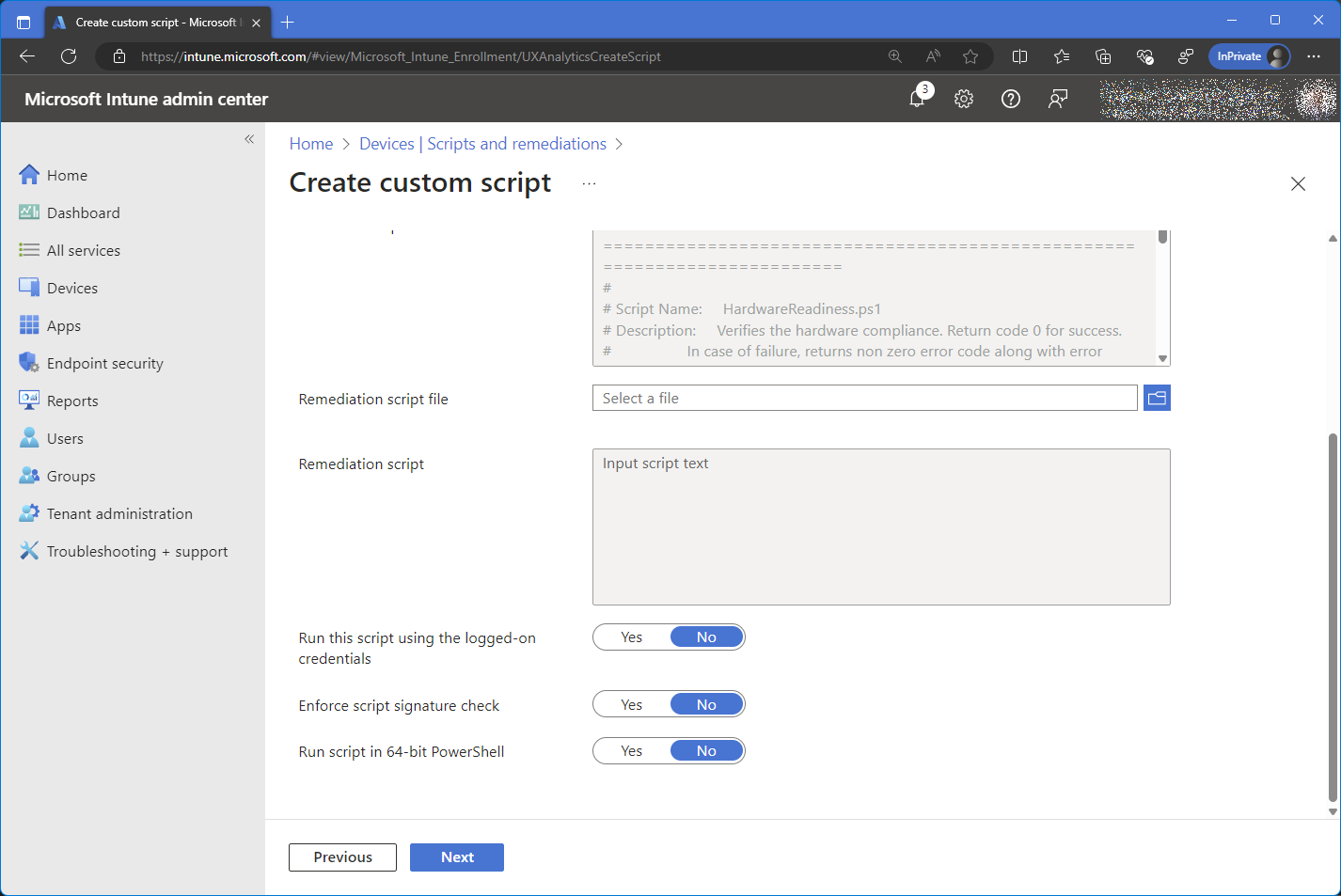
Nota: puoi lasciare tutte le altre impostazioni predefinite nel passaggio Impostazioni e scegliere Avanti.
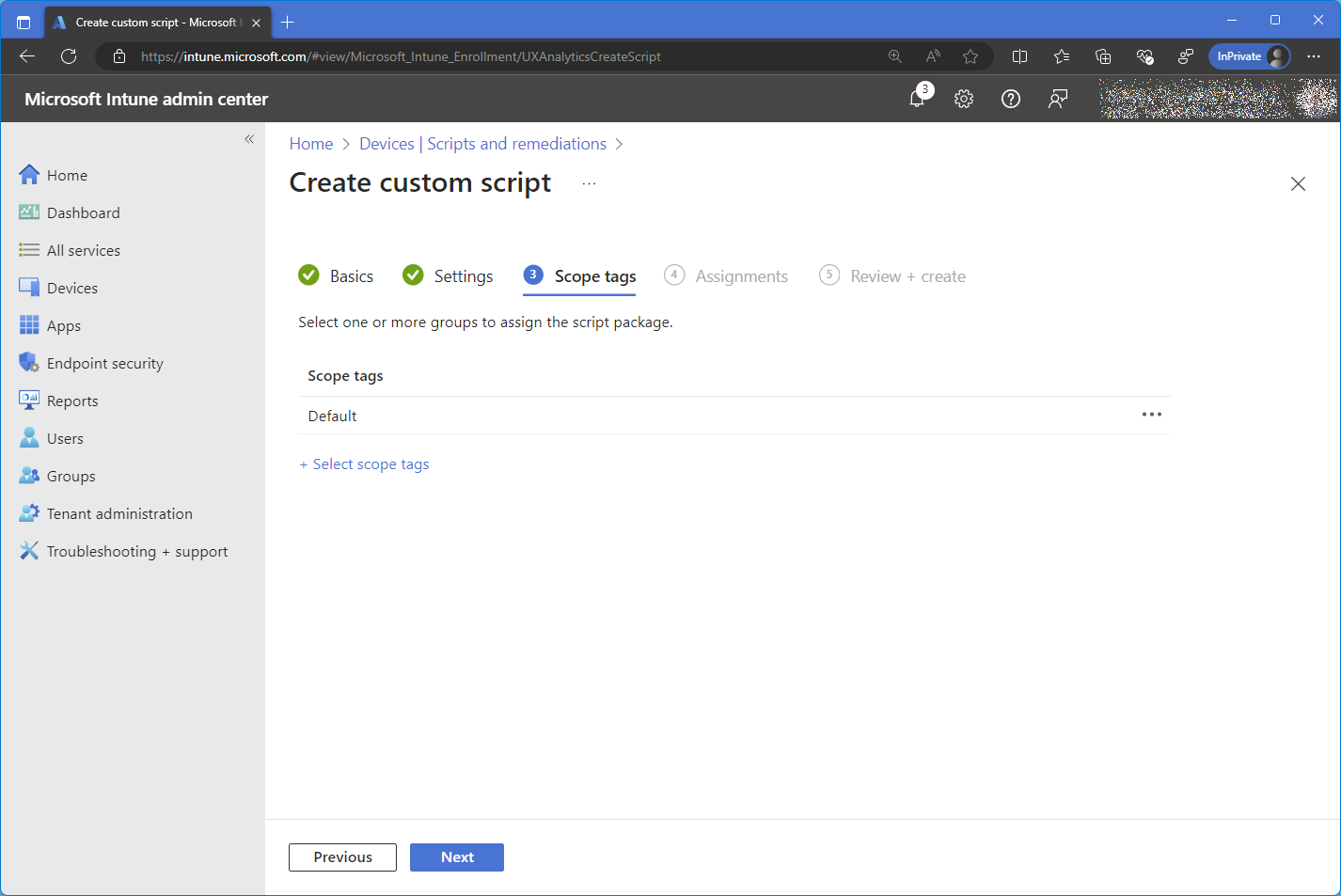
- Nel passaggio Tag, seleziona eventuali tag di ambito appropriati da assegnare al pacchetto dello script e scegli Avanti.
Nota: se non hai configurato tag di ambito, puoi lasciare selezionato il tag di ambito Predefinito.
-
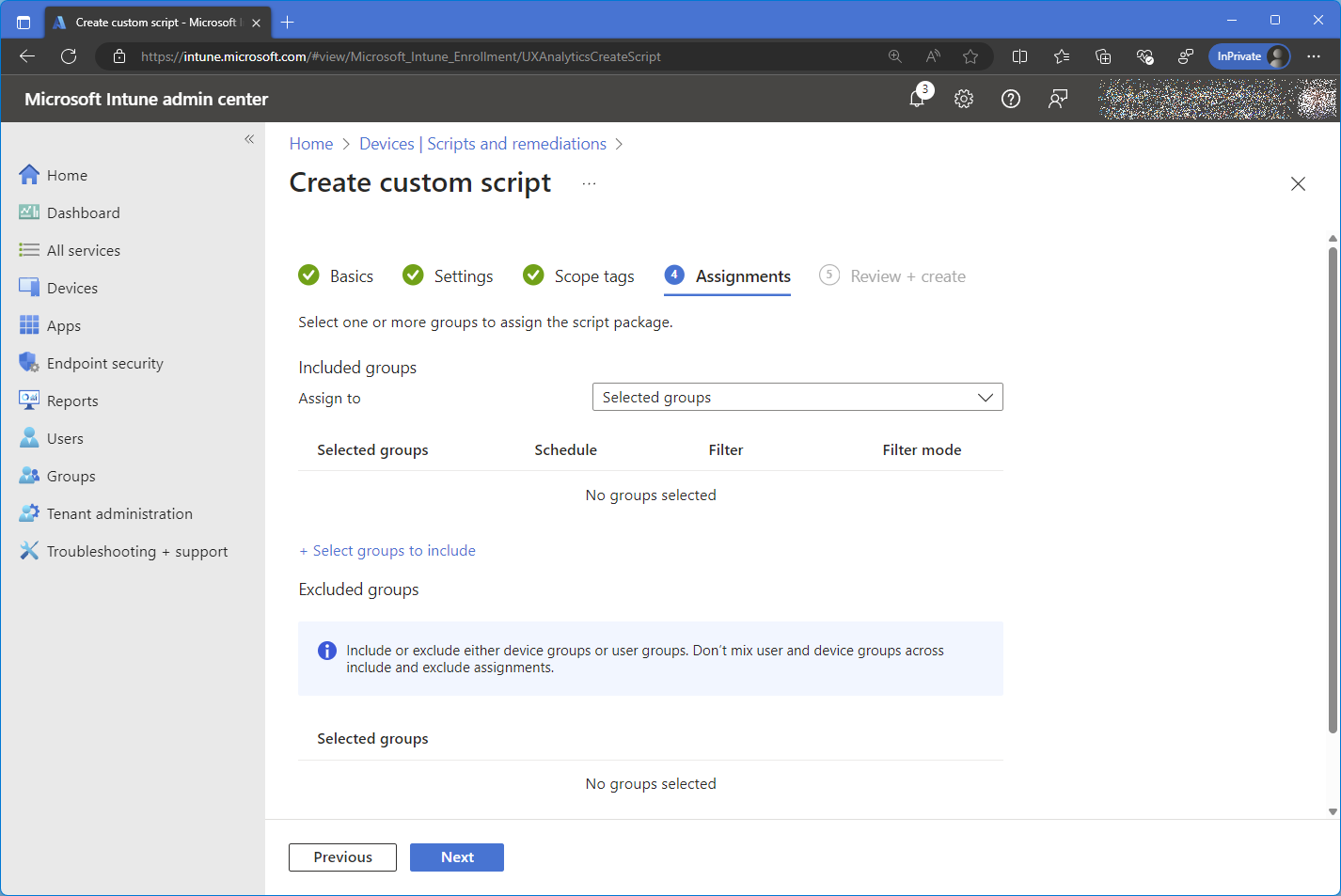
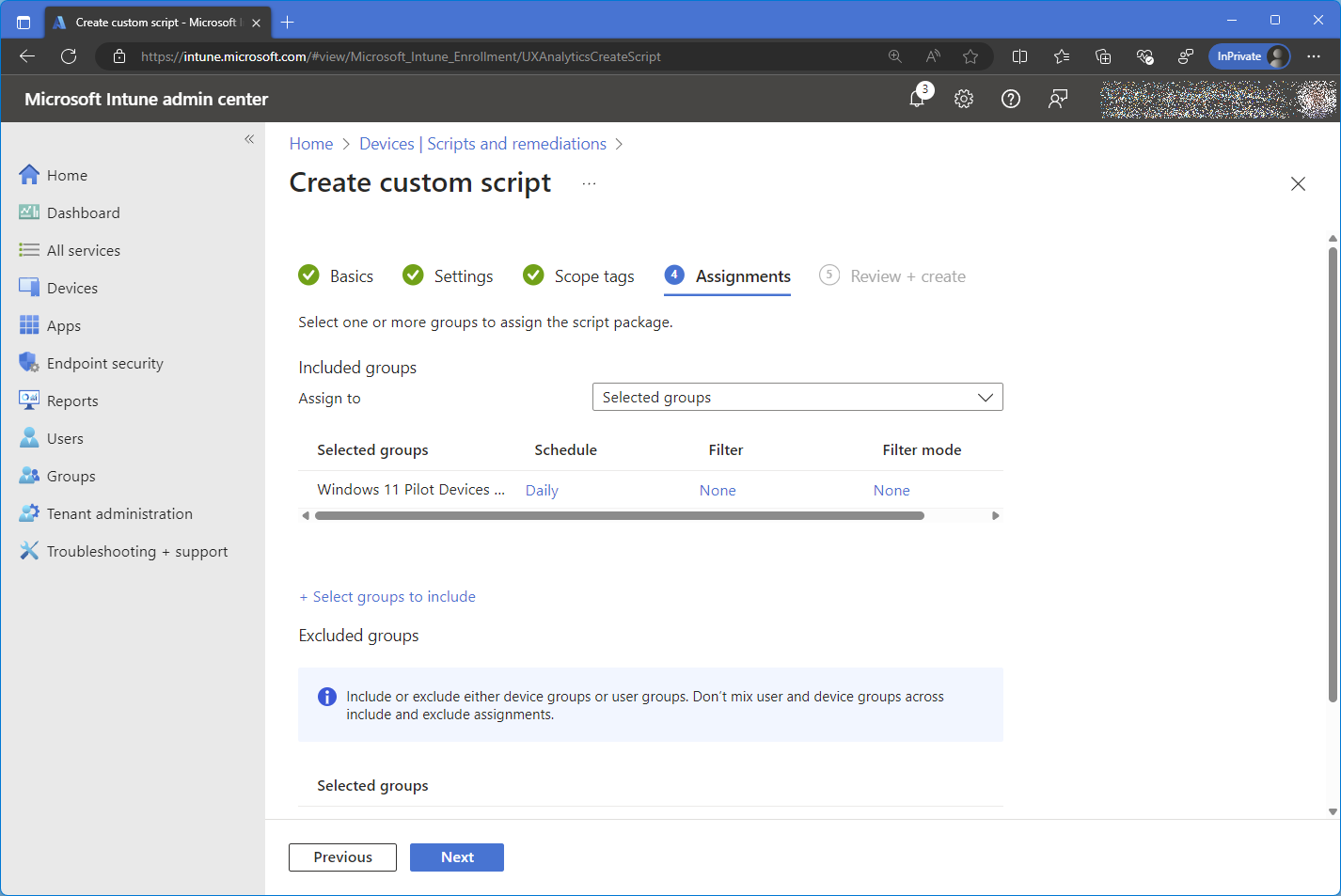
Nel passaggio Assignments, sotto Included Groupsi scegli + Select groups to include e seleziona i gruppi di dispositivi che si volgiono includere.
Consiglio: scegli un gruppo di dispositivi che include le macchine Windows di cui vuoi verificare la compatibilità con Windows 11.
Una volta selezionati i gruppi per il passaggio Assignments, puoi regolare la Pianificazione e il Filtro come appropriato e scegliere Next. Puoi lasciare selezionate le pianificazioni e i filtri predefiniti.
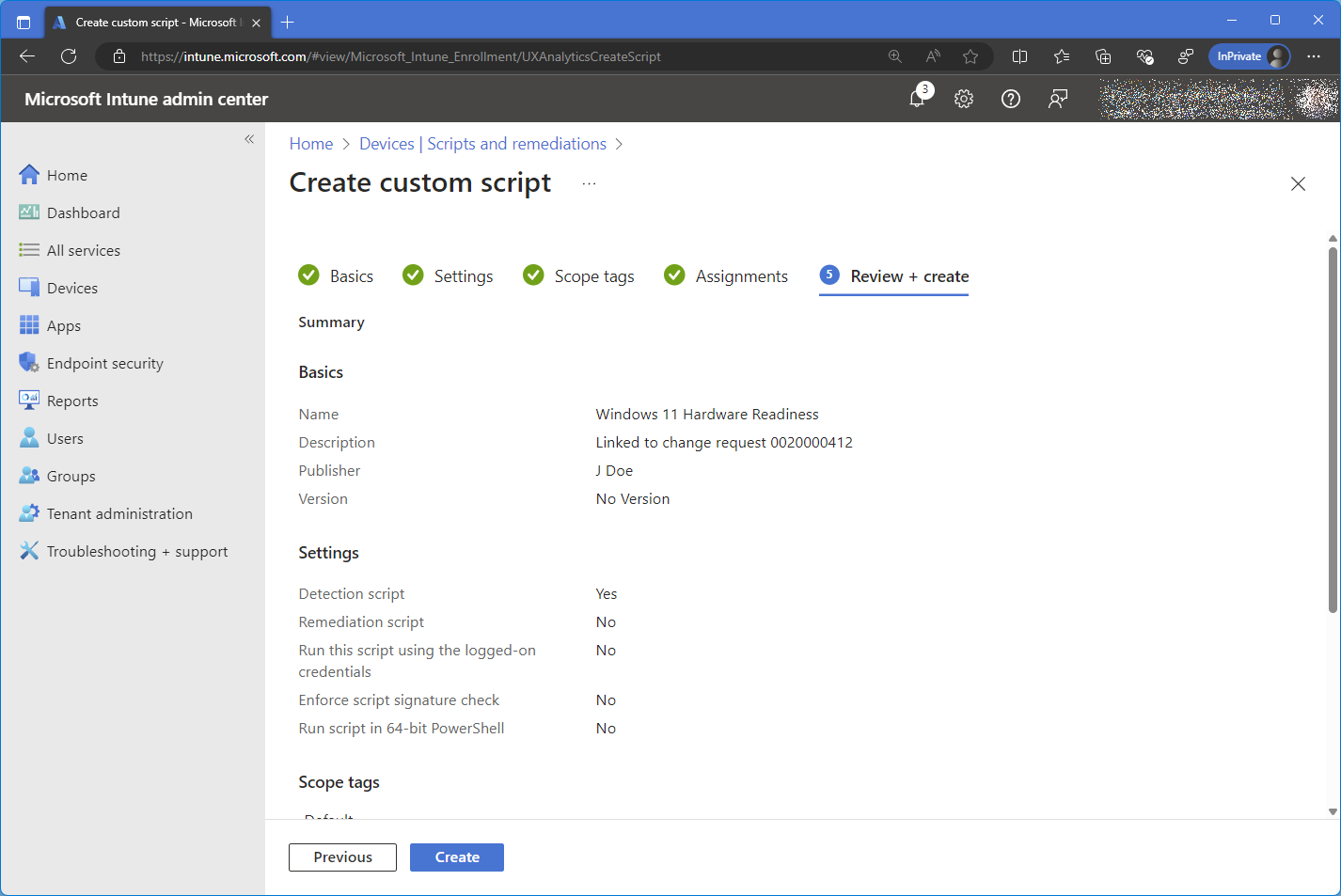
- Nel passaggio Review+ create , controlla i dettagli e scegli Create.
-
Una volta che iniziano ad apparire i risultati, vai allo script e scegli di visualizzare il riepilogo del Device Status. Scegli Export per scaricare i risultati che sono memorizzati in un file CSV all'interno di un archivio compresso ZIP.
Consiglio: Potrebbe essere necessario tornare dopo qualche ora o giorno per vedere i risultati.
La tua lista esportata di dispositivi dal tenant di Microsoft 365 Intune includerà informazioni personali identificabili (PII). Lo strumento di verifica della compatibilità con Windows 11 acquisirà solo le informazioni necessarie dal tuo CSV esportato e non elaborerà né memorizzerà dati aggiuntivi.
Le colonne richieste nel CSV esportato sono:
- DeviceName
- OSVersion
- PreRemediationDetectionScriptOutput
Se preferisci oscurare il CSV esportato prima di caricarlo nello strumento di verifica della compatibilità con Windows 11, assicurati di lasciare intatte quelle tre colonne richieste.
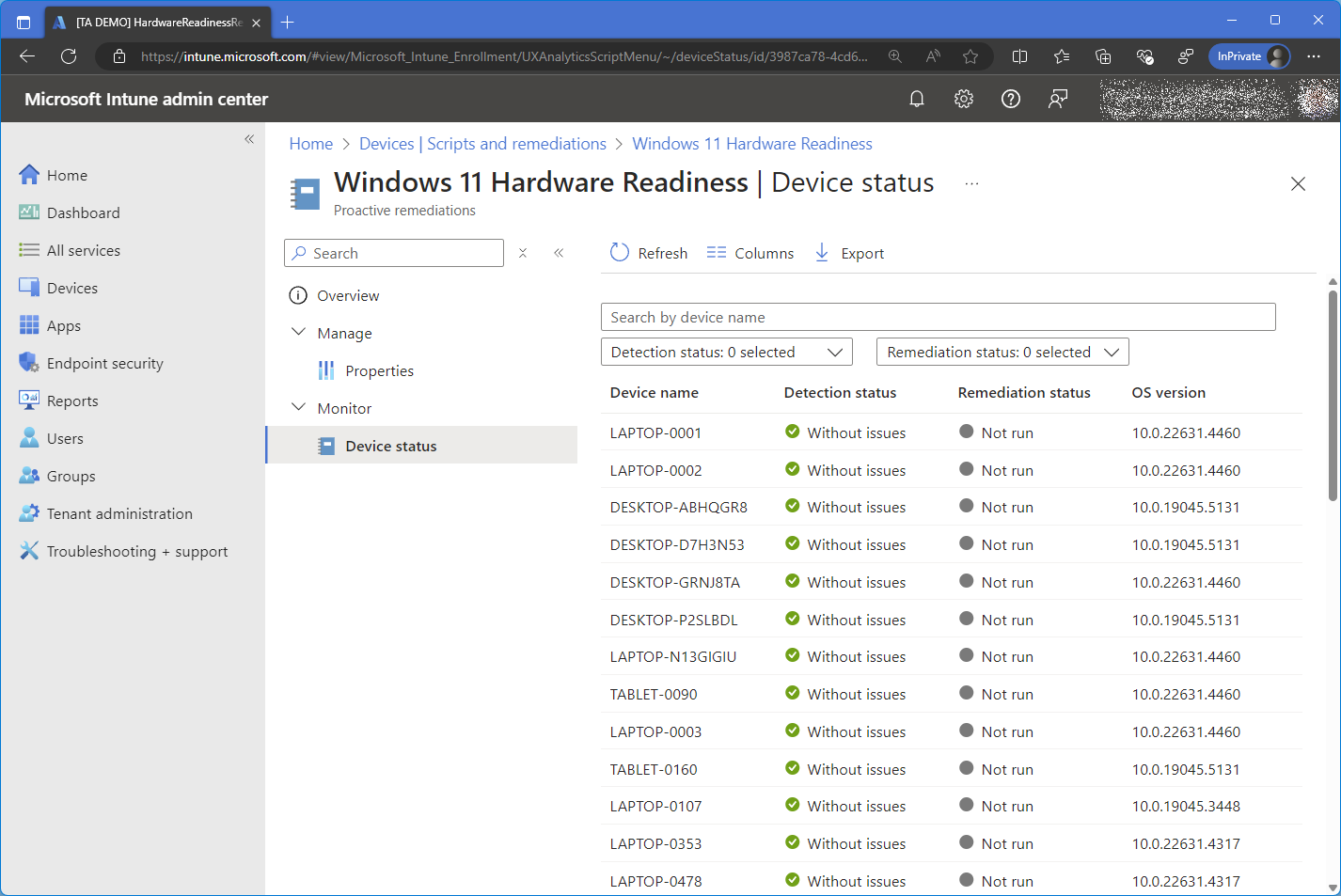
- Usa il file CSV con i risultat per caricarlo in questo strumento di verifica della compatibilità con Windows 11.
Work From Anywhere Report in Microsoft Intune
Per usare Endpoint analytics, i tuoi dispositivi devono essere gestiti da Intune, co-gestiti, o avere la versione 2107 o più recente del client Configuration Manager con tenant attach abilitato. Per essere inclusi nei report, i dispositivi devono essere Microsoft Entra joined o Microsoft Entra hybrid joined e devono avere i dati diagnostici di Windows abilitati al livello “Richiesto” o superiore.
-
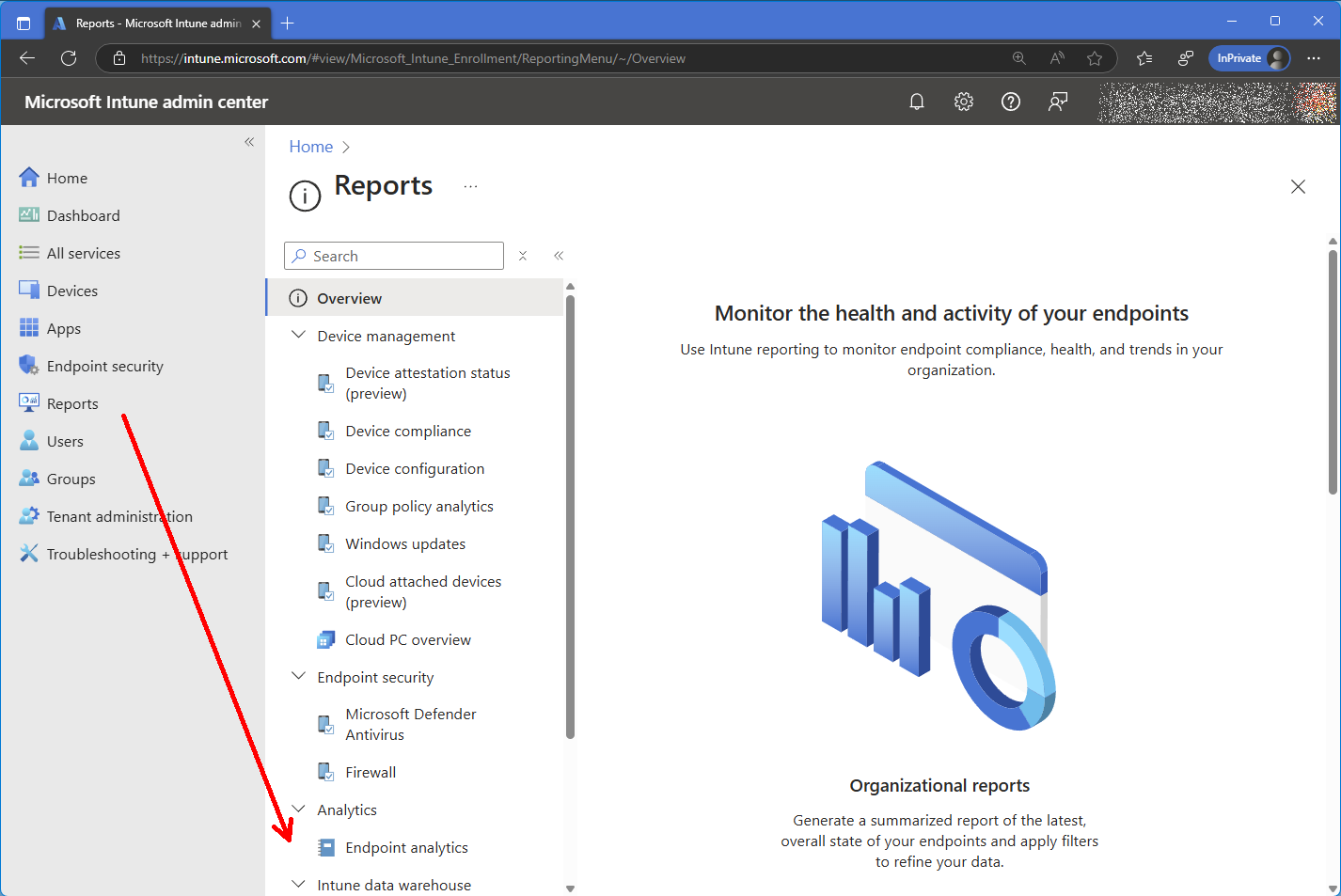
Con un account con le autorizzazioni adeguate, vai al centro di amministrazione di Microsoft Intune e seleziona Report dal menu principale.
Poi, seleziona Endpoint analytics dal sottomenu.
-
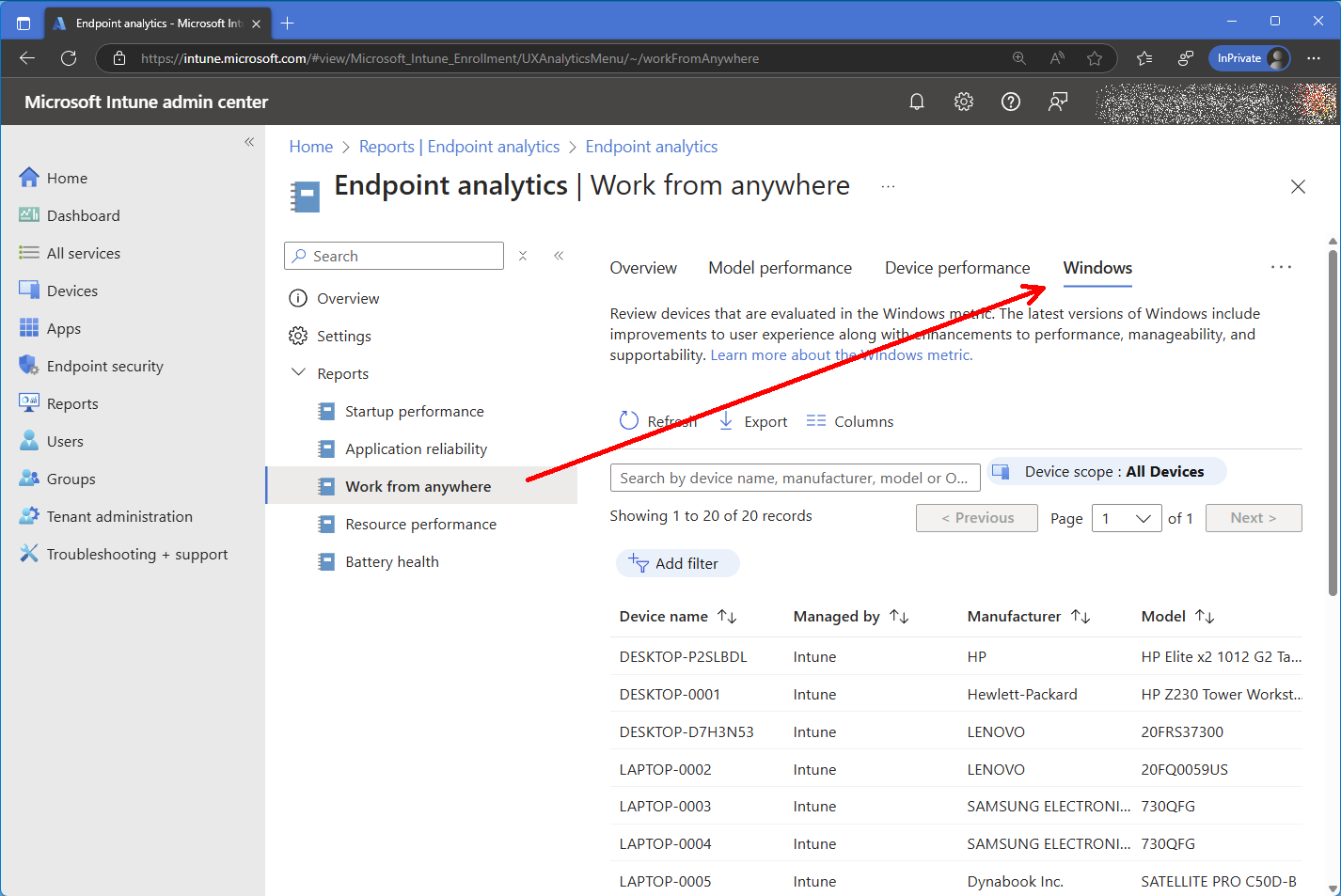
Dopo, seleziona il report Work from Anywhere dal sottomenu e scegli la scheda Windows del report.
Poi, scegli Esporta per scaricare i risultati del report, che sono salvati in un file CSV dentro un archivio compresso ZIP.
Suggerimento: Potresti dover tornare dopo qualche ora o giorno per vedere i risultati.
La tua lista esportata di dispositivi dal tenant Microsoft 365 Intune non includerà informazioni personali identificabili (PII), ma conterrà informazioni non necessarie. Lo strumento di valutazione per Windows 11 elaborerà solo le informazioni dal tuo export CSV di cui ha bisogno e non elaborerà né memorizzerà dati aggiuntivi. Le colonne richieste nel CSV esportato sono:
- NomeDispositivo
- VersioneOS
- IdoneitàAggiornamento,
- ControlloRAMFallito,
- ControlloMemoriaFallito,
- ControlloNumeroCoreFallito
- ControlloVelocitàProcessoreFallito
- ControlloTPMFallito
- ControlloSecureBootFallito,
- ControlloFamigliaProcessoreFallito
- ControlloProcessore64BitFallito
- ControlloOSFallito
Se preferisci oscurare il CSV esportato prima di caricarlo nello Strumento di Preparazione a Windows 11, assicurati di lasciare intatte quelle dodici colonne richieste.
-
Carica il file CSV esportato per generare un Report.
Windows Feature Update Device Readiness Report in Microsoft Intune
Per usare il Windows Feature Update Device Readiness Report di Windows di Intune, i tuoi dispositivi devono essere gestiti da Intune, co-gestiti, o avere il client Configuration Manager versione 2107 o più recente con tenant attach abilitato. Per essere inclusi nei rapporti, i dispositivi devono avere i dati diagnostici di Windows abilitati al livello “Richiesto” o superiore. Inoltre, il monitoraggio della salute di Windows deve essere configurato per includere gli aggiornamenti di Windows nell'ambito.
-
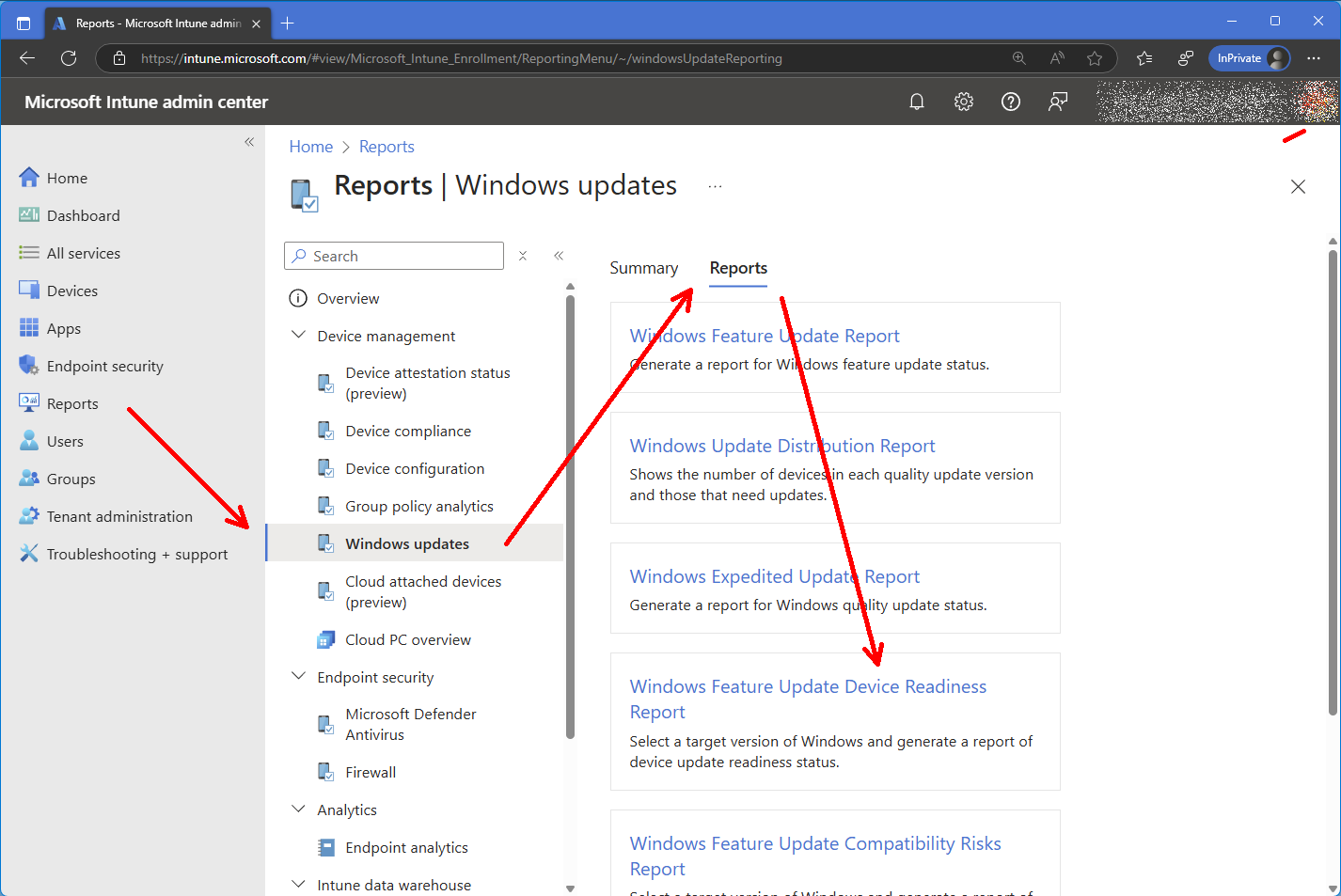
Con un account con autorizzazioni adeguate, vai al centro amministrativo di Microsoft Intune e seleziona Rapporti dal menu principale.
Poi, seleziona Aggiornamenti di Windows dal sottomenu e scegli la scheda Rapporti per selezionare Windows Feature Update Device Readiness Report.
-
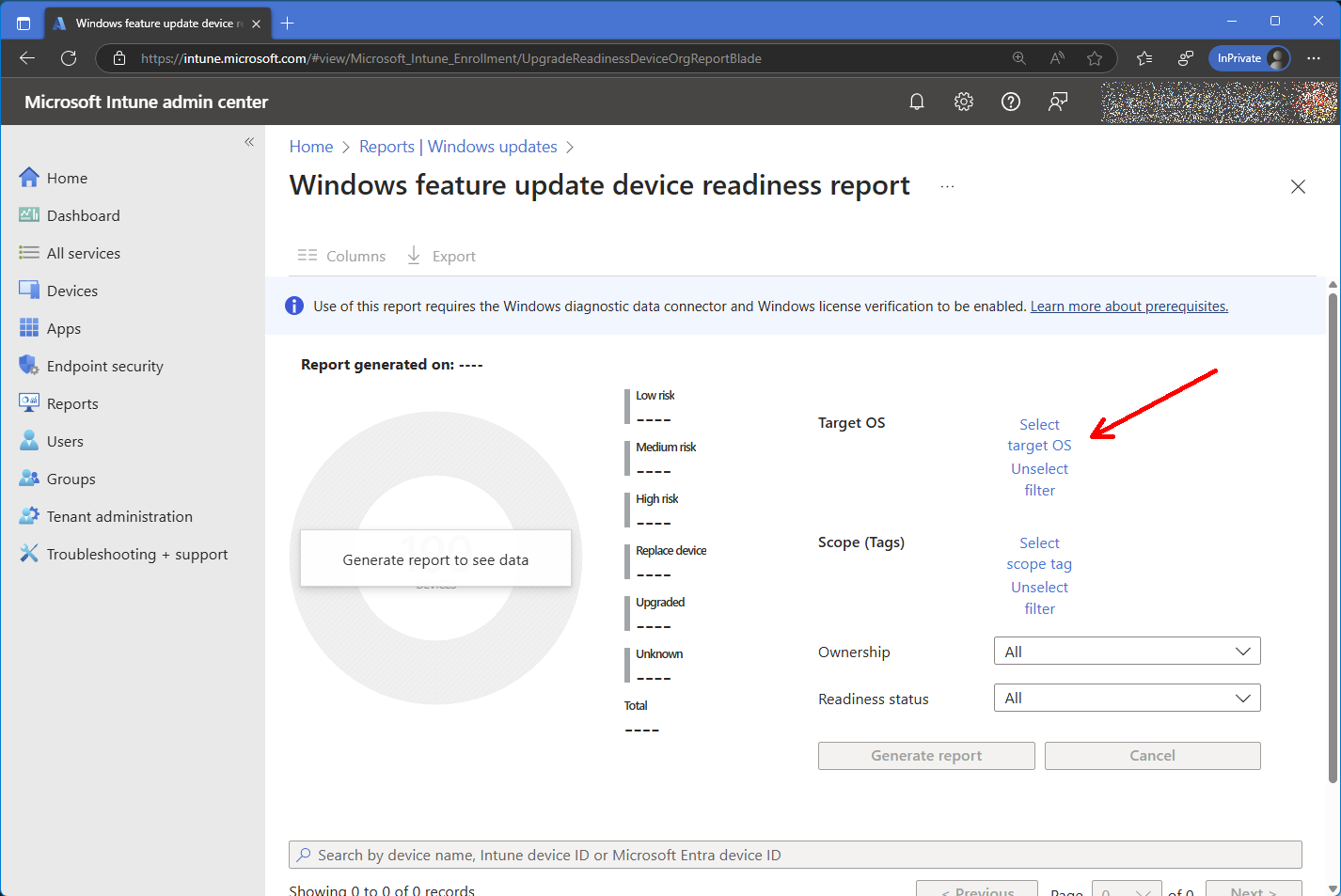
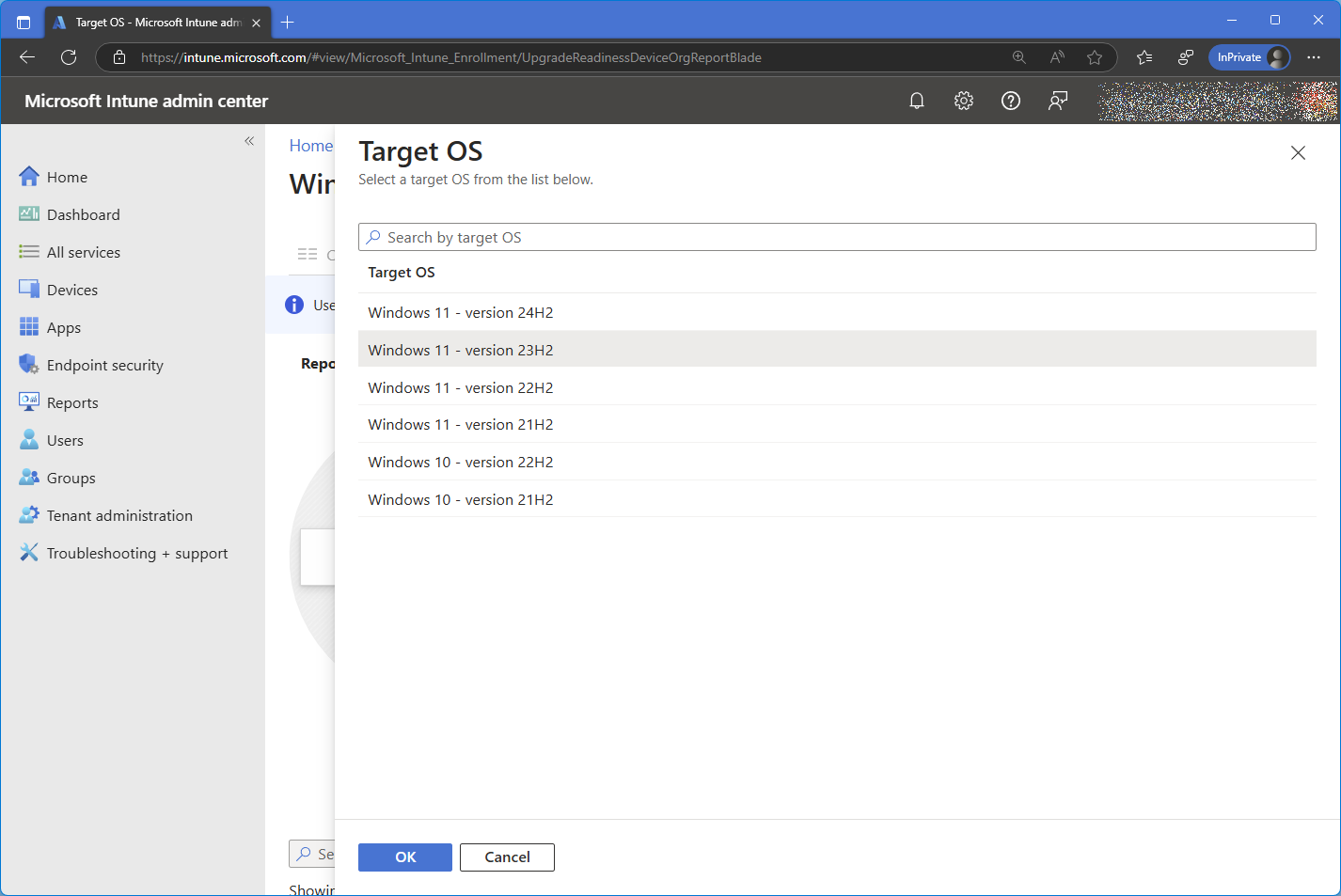
Per eseguire il rapporto, prima scegli Seleziona SO , poi seleziona la versione di Windows 11 che vuoi verificare per il supporto (ad esempio Windows 11 - versione 23H2) e scegli OK.
-
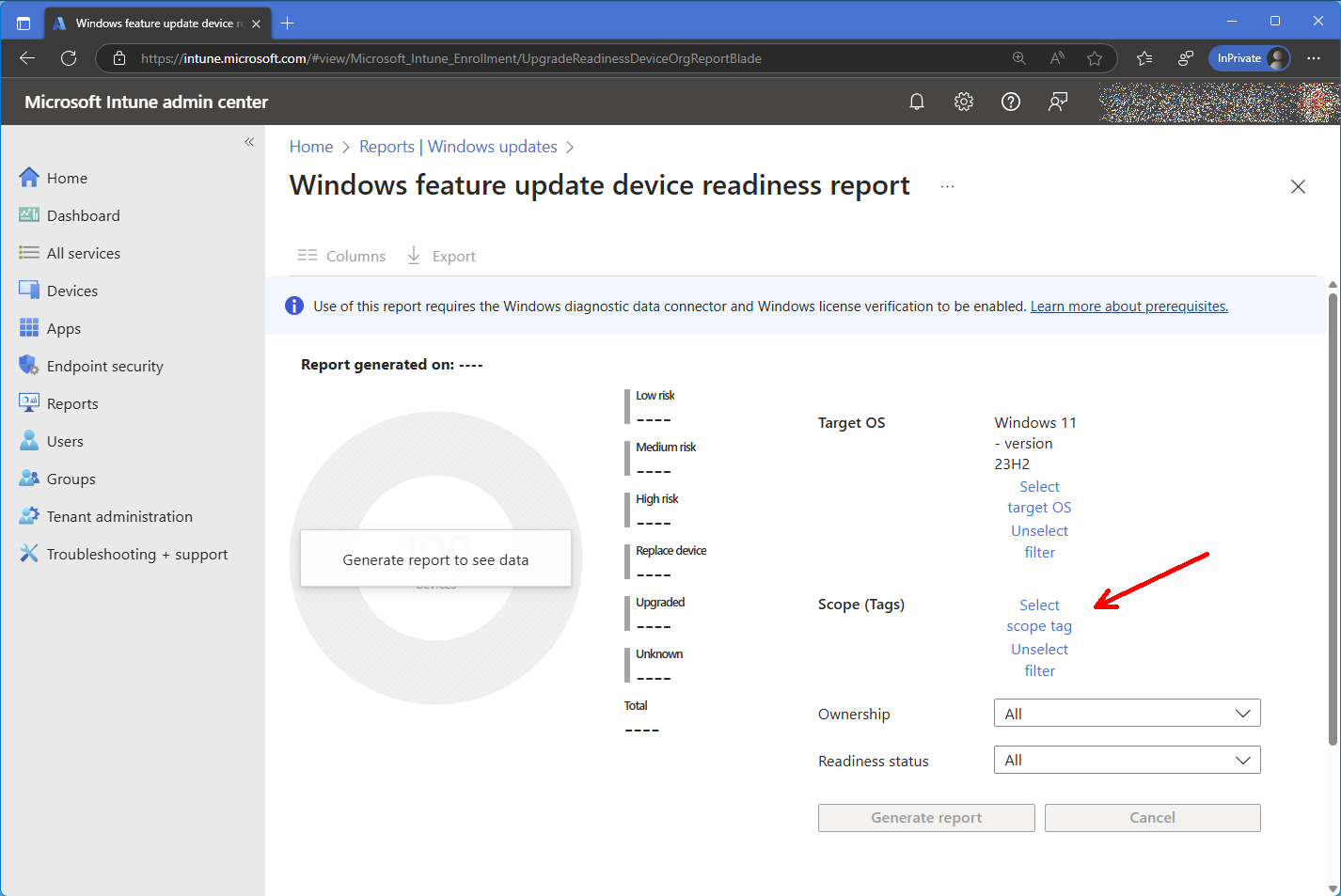
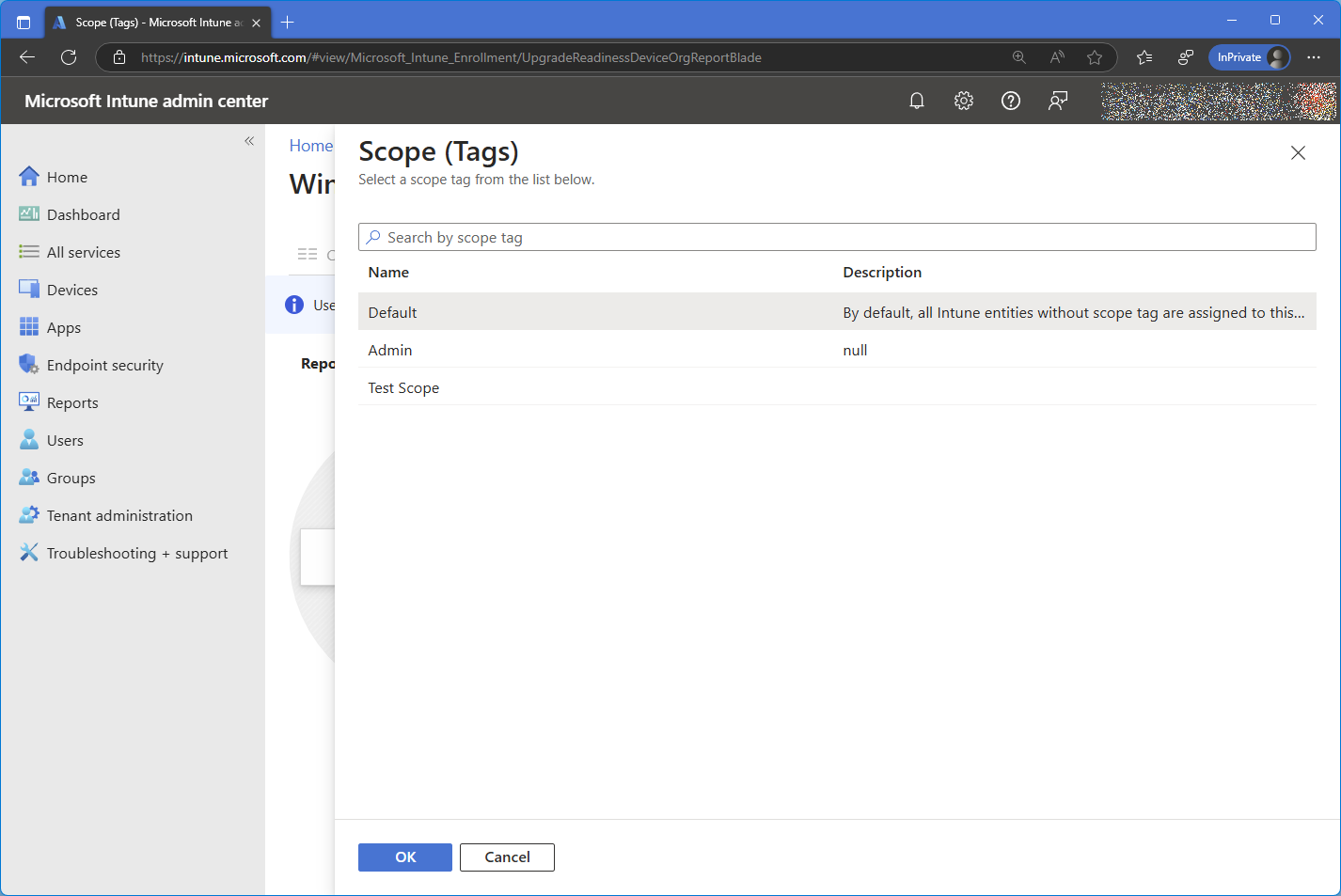
Scegli Seleziona tag di ambito e seleziona il tag di ambito appropriato (ad esempio Predefinito, per includere tutti i dispositivi) e scegli OK
-
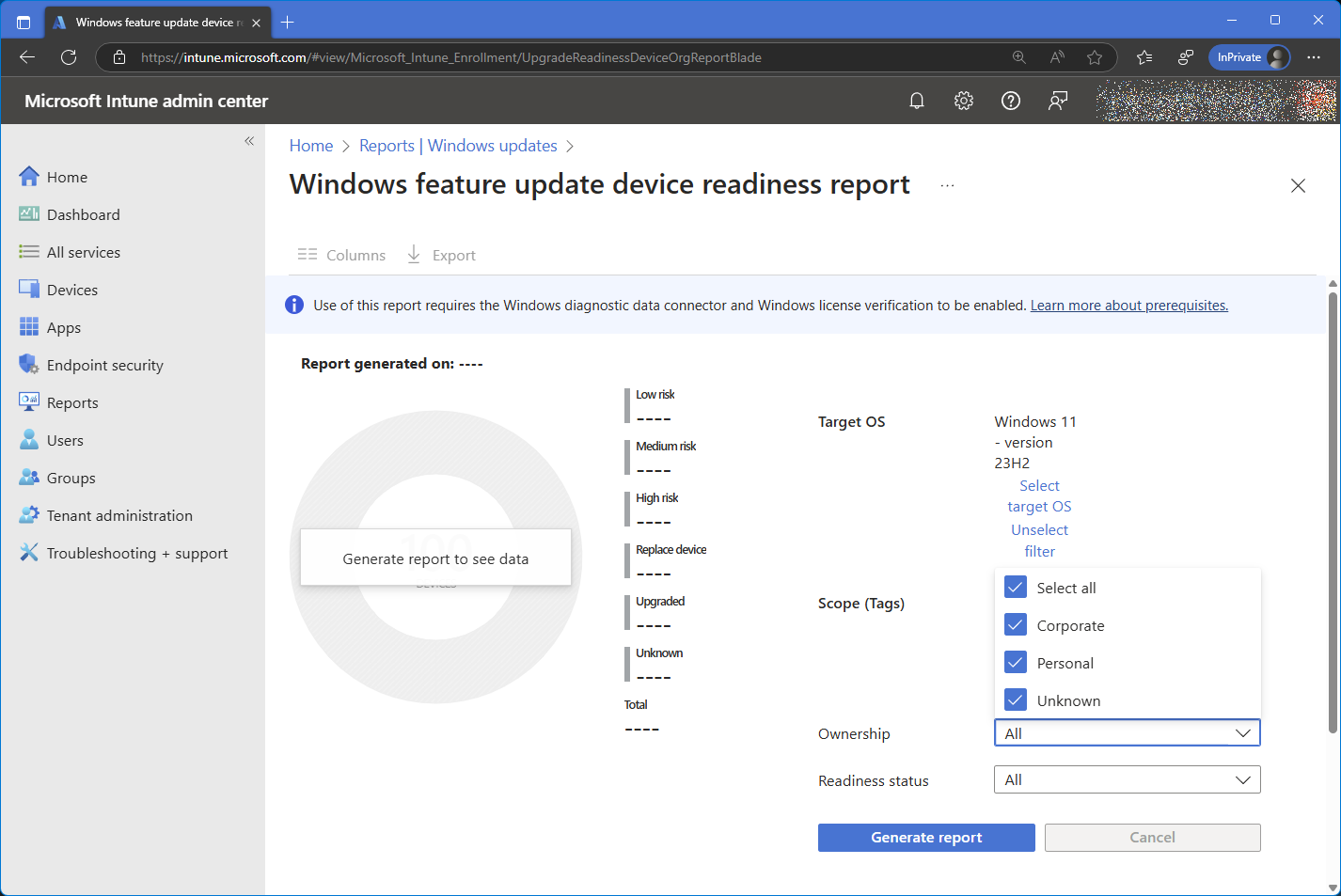
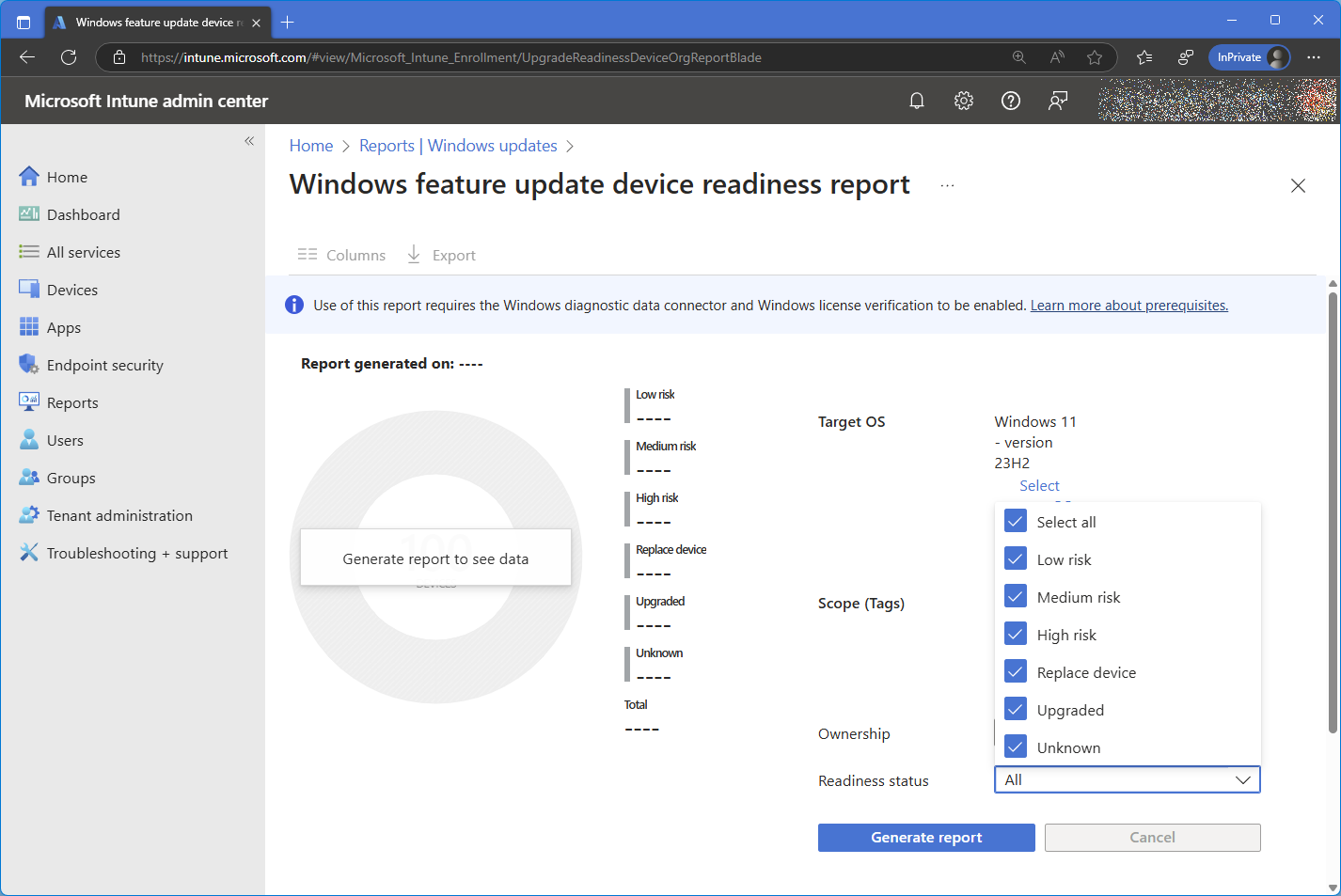
Controlla il menu a discesa Proprietà e il Readiness status menu a discesa per filtrare eventuali dispositivi che non vuoi includere nel report. Poi, seleziona Genera report.
-
Scegli Esporta per scaricare i risultati del report, che sono memorizzati in un file CSV all'interno di un archivio compresso ZIP.
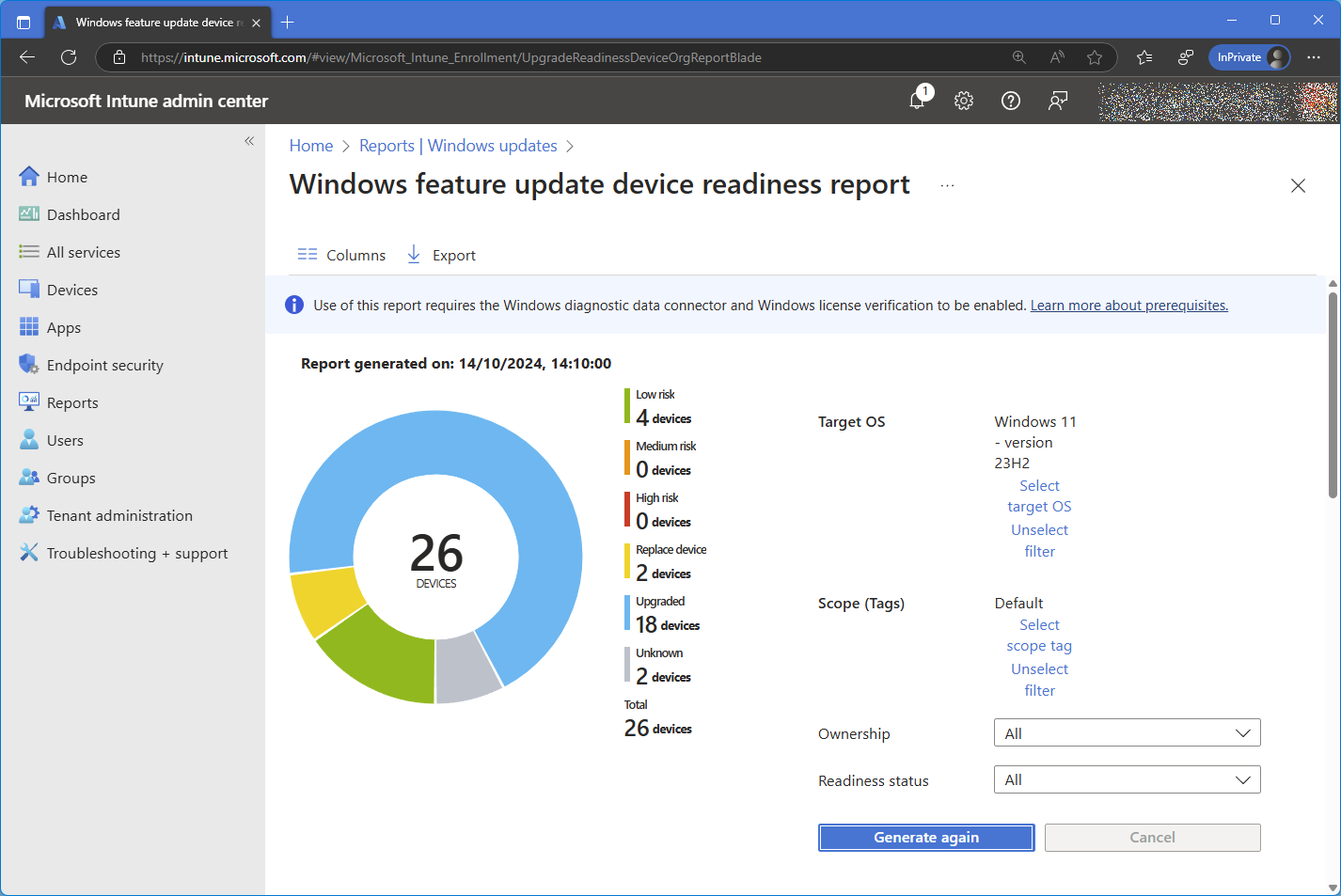
La tua lista esportata di dispositivi dal tenant Microsoft 365 Intune non includerà informazioni personali identificabili (PII), ma conterrà informazioni non necessarie. Lo strumento di valutazione per Windows 11 elaborerà solo le informazioni dal tuo export CSV di cui ha bisogno e non elaborerà né memorizzerà dati aggiuntivi. Le colonne richieste nel CSV esportato sono:
- NomeDispositivo
- VersioneOS
- ReadinessStatus
- SystemRequirements
Se preferisci redigere il CSV esportato prima di caricarlo nello Strumento di Prontezza per Windows 11, assicurati di lasciare intatte quelle quattro colonne richieste.
-
Carica il file CSV esportato per generare un Report.
Active directory + Hardware Readiness Script
- Scarica il file HardwareReadiness.ps1 da https://aka.ms/hwreadinessscript e aggiungi il seguente codice verso la fine, prima della riga #SIG #Begin signature block
$outObject = $outObject | ConvertTo-Json -Compress
$computer = $env:COMPUTERNAME
$ComputerSearcher = New-Object DirectoryServices.DirectorySearcher
# Specify your domain name
$ComputerSearcher.SearchRoot = "LDAP://DC=WOSHUB,DC=LOC"
$ComputerSearcher.Filter = "(&(objectCategory=Computer)(CN=$Computer))"
$computerObj = [ADSI]$ComputerSearcher.FindOne().Path
$computerObj.Put( "Info", $outObject )
$computerObj.SetInfo()
- Copia il file di script modificato "HardwareReadiness.ps1" nel Domain Controller, all'interno della cartella \\[nome_dominio.local]\netlogon. Nota: sostituisci [nome_dominio.local] con il nome reale del tuo dominio Active Directory.
- Apri la console di gestione delle Group Policy del dominio (gpmc.msc), crea un nuovo oggetto Criteri di Gruppo (Group Policy Object - GPO) e collegalo al dominio.
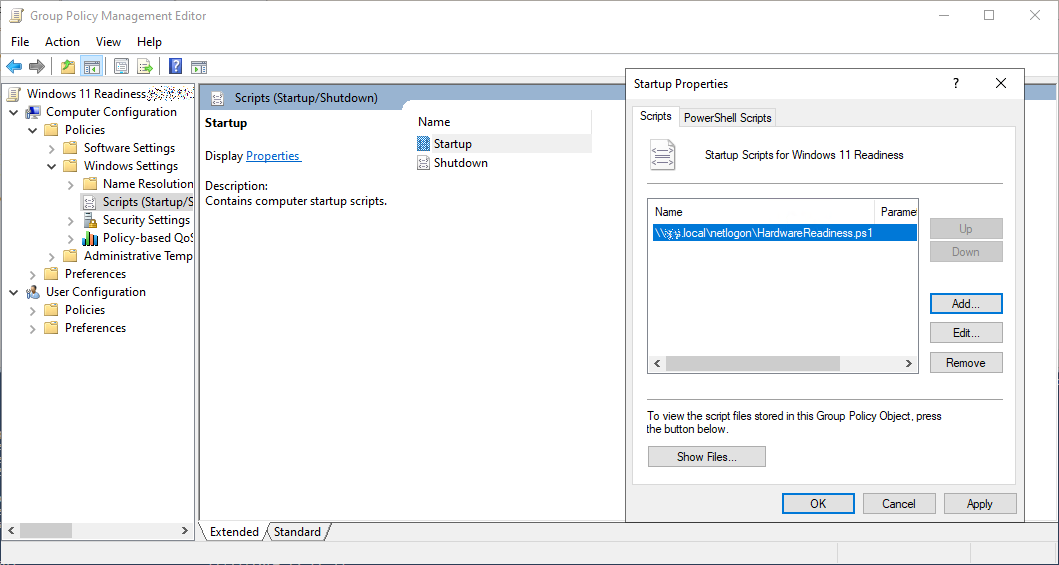
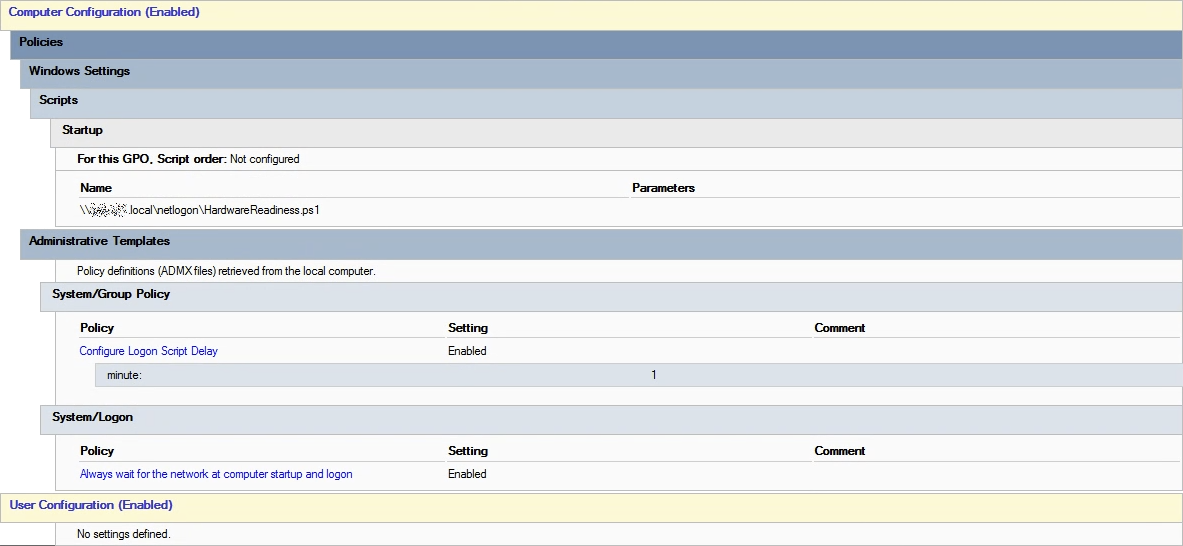
- Vai Computer Configuration > Policies > Windows Settings > Scripts (Startup / Shutdown) > Startup > (tab) PowerShell Scripts. Scegli Add e specifica il percorso UNC per il file HardwareReadiness.ps1
Scegli Add e specifica il percorso UNC (Universal Naming Convention) dello script HardwareReadiness.ps1.
-
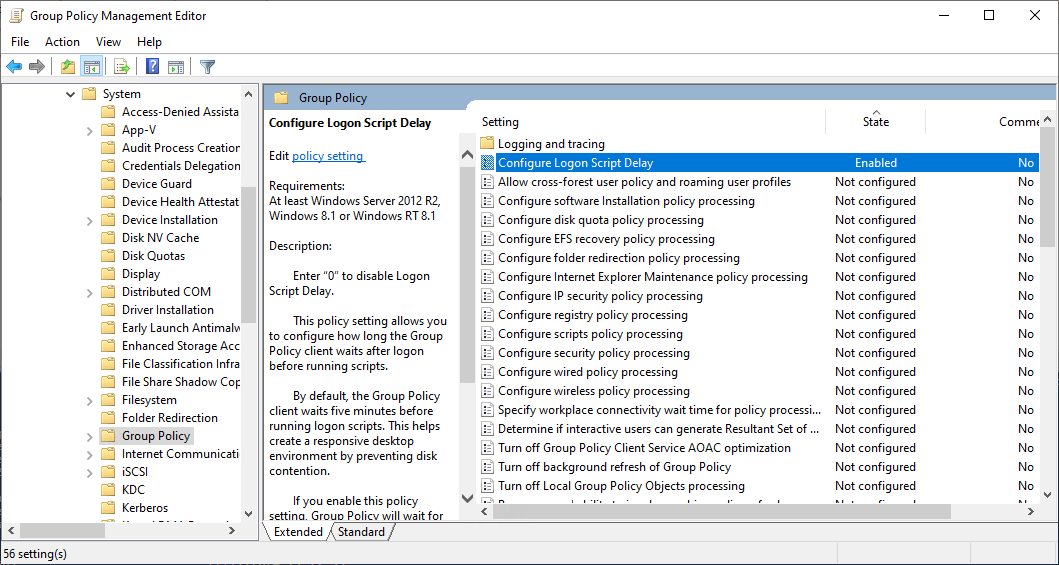
Vai su Configuration > Administrative Templates> System > Group Policy
Abilita il criterio Configura ritardo script di accesso e imposta un ritardo di esecuzione dello script di 1 minuto.
-
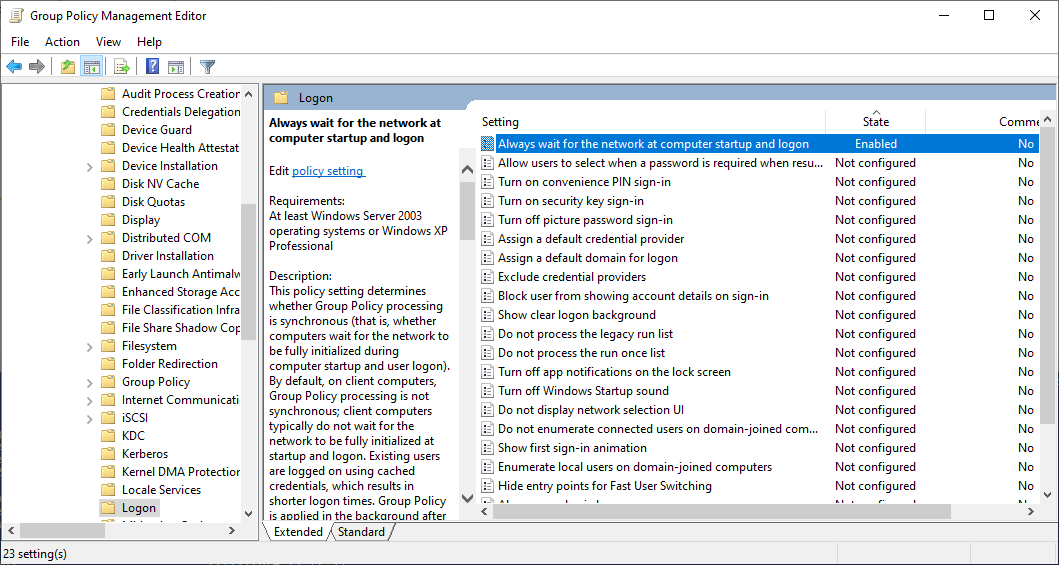
Vai su configurazione Computer Configuration > Administrative Templates > System > Logon
Abilita l'opzione: Attendi sempre la rete all'avvio del computer e all'accesso.
-
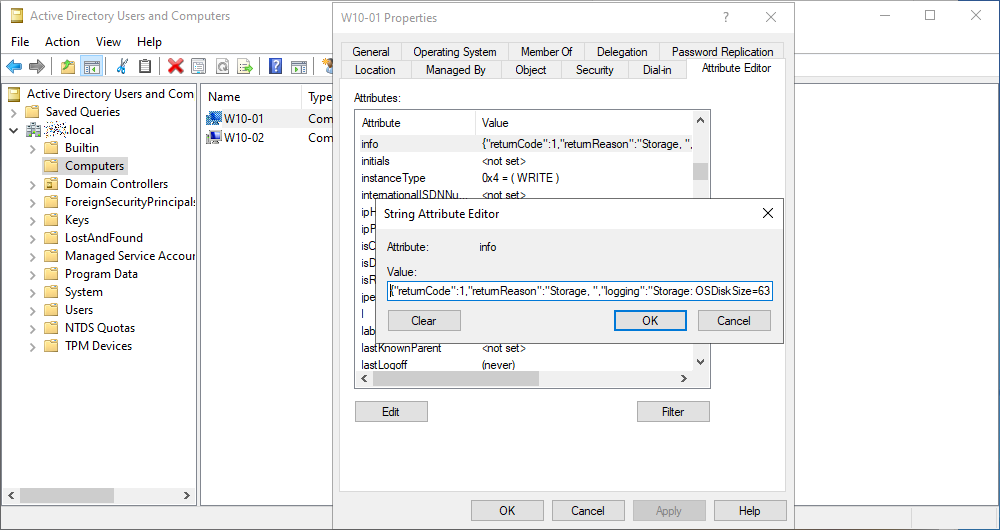
Dopo che il criterio è stato applicato e il successivo accesso è stato completato sul computer di destinazione, i dettagli sulla compatibilità con Windows 11 saranno memorizzati nell'oggetto computer in Active Directory.
Consiglio: Avvia la console Utenti e computer di Active Directory (dsa.msc) e apri le proprietà del computer. Vai alla scheda Attribute Editor e verifica che il parametro Info ora contenga i risultati del controllo di compatibilità del tuo computer con Windows 11.
-
Per esportare un elenco di tutti i computer nel dominio con l'output del Hardware Readiness Script, esegui il seguente comando PowerShell dal Domain Controller come account con le autorizzazioni appropriate (ricorda di modificare il percorso LDAP per specificare il nome del tuo dominio ed esportare in una cartella a cui puoi accedere):
Get-ADComputer -Filter * -SearchBase "DC=DEMO,DC=local" -Properties cn,operatingSystem,operatingSystemVersion,info | Select-Object cn,operatingSystem,operatingSystemVersion,info | Export-Csv "c:\temp\w11readiness.csv" -NoTypeInformation - Carica il file CSV esportato per generare un Report.
Configuration Manager / SCCM
-
Per assicurarti che i tuoi dispositivi stiano segnalando a SCCM, i tuoi dispositivi devono avere i dati di telemetria impostati almeno su “1” o Base (vedi Configurazione computer\Template amministrativi\Componenti di Windows\Raccolta dati e versioni di anteprima\Consenti telemetria). Assicurati anche che il client Microsoft Endpoint Configuration Manager (MECM) sia stato aggiornato all'ultima versione e che l'attività pianificata “Microsoft Compatibility Appraiser” sia stata configurata per l'esecuzione (\Microsoft\Windows\Application Experience).
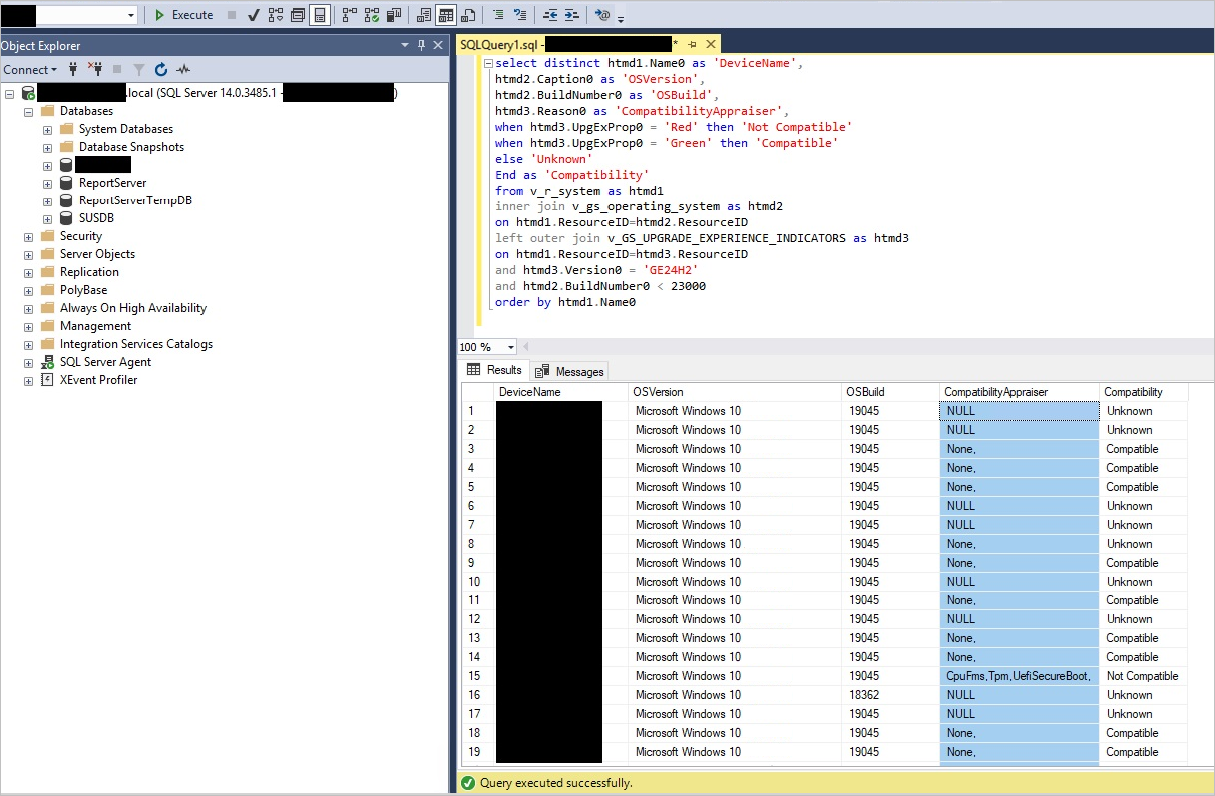
Con un account con autorizzazioni apporpriate, apri SQL Server Management Studio e connettiti al tuo Database Engine.
- Fai clic con il tasto destro sul tuo database CM_XXX e seleziona Nuova query.
-
Copia la seguente query:
select distinct htmd1.Name0 as 'DeviceName',
htmd2.Caption0 as 'OSVersion',
htmd2.BuildNumber0 as 'OSBuild',
htmd3.Reason0 as 'CompatibilityAppraiser',
case
when htmd3.UpgExProp0 = 'Red' then 'Not Compatible'
when htmd3.UpgExProp0 = 'Green' then 'Compatible'
else 'Unknown'
End as 'Compatibility'
from v_r_system as htmd1
inner join v_gs_operating_system as htmd2
on htmd1.ResourceID=htmd2.ResourceID
left outer join v_GS_UPGRADE_EXPERIENCE_INDICATORS as htmd3
on htmd1.ResourceID=htmd3.ResourceID
and htmd3.Version0 = 'GE24H2'
and htmd2.BuildNumber0 < 23000
order by htmd1.Name0
Poi, seleziona Esegui.
-
Quando sei pronto a esportare i risultati, clicca ovunque nella griglia dei risultati e usa le combinazioni di tasti CTRL+A seguito da CTRL+C per copiare i risultati negli appunti.
Poi, apri Microsoft Excel e incolla i risultati in una nuova cartella di lavoro Excel. Dal menu File di Excel scegli Salva una copia, inserisci un nome file e seleziona CSV UTF-8 (Delimitato da virgole) (*.csv) come tipo di file.
Infine, seleziona Salva per esportare i tuoi risultati in un file con valori separati da virgola (CSV). È essenziale mantenere le intestazioni delle colonne al loro posto.
-
Carica il file CSV per generare un report.
Script di prontezza hardware
Questo approccio prevede l'esecuzione manuale di uno script su ciascun dispositivo e l'esportazione del risultato in un file CSV su una chiavetta USB.
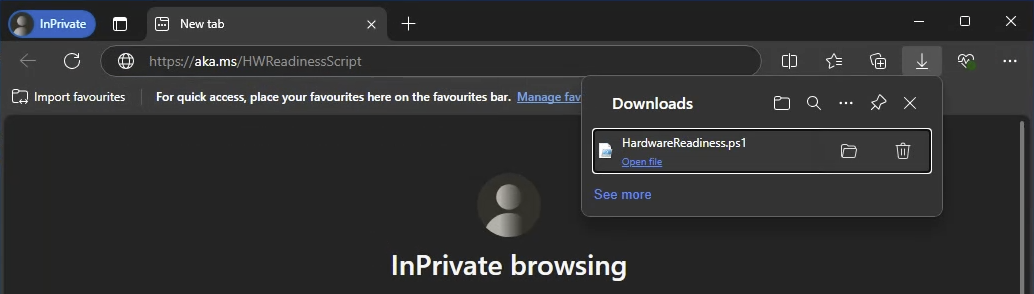
- Vai su https://aka.ms/HWReadinessScript per scaricare lo script HardwareReadiness.ps1 di Microsoft. Prendi nota della cartella in cui è stato scaricato lo script ps1.
- Per raccogliere i risultati da più computer, puoi adattare lo script HardwareReadiness.ps1 e copiarlo su un'unità USB per eseguirlo su più macchine e raccogliere i risultati in un singolo file con valori separati da virgola (CSV).
Per adattare lo script, aggiungi il seguente codice alla fine, prima del testo #SIG #Begin signature block (ricorda di modificare il percorso dell'unità USB dove vuoi memorizzare il file CSV):
$cn = hostname
$os = [Environment]::OSVersion
$export = [PSCustomObject]@{
  DeviceName = $cn
  OSVersion = $os
  Result = $outObject | ConvertTo-Json -Compress
}
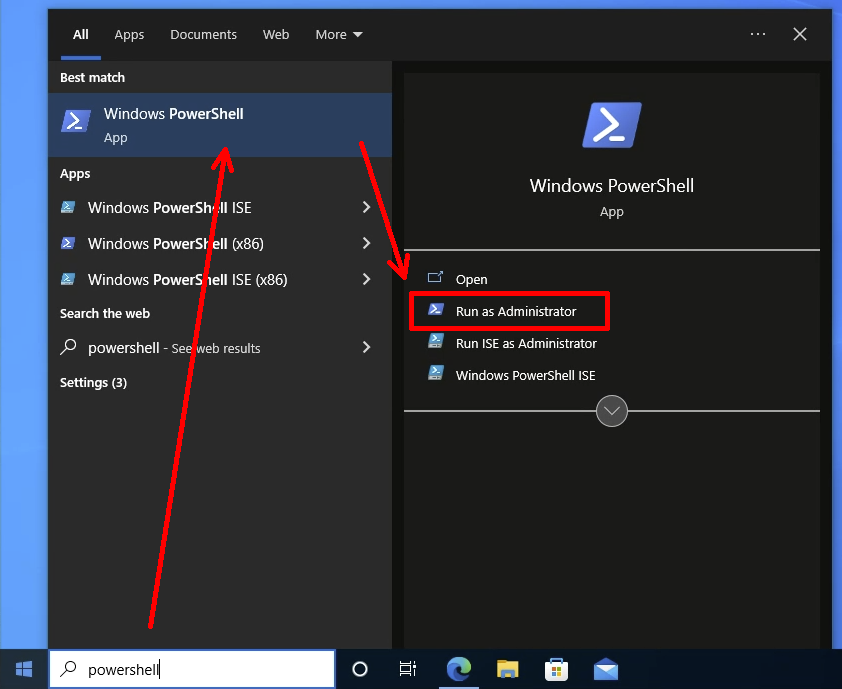
$export | Export-Csv "d:\w11readiness.csv" -NoTypeInformation -Append - Dal menu Start di Windows, cerca “powershell” e seleziona l'opzione Esegui come amministratore per l'app Windows PowerShell.
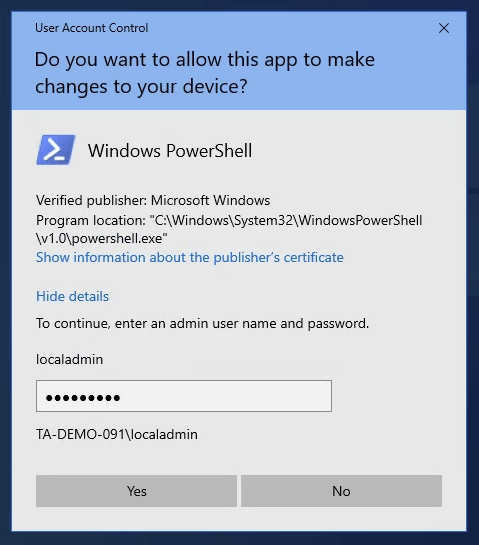
Nota, potresti vedere una finestra di Controllo dell'account utente che chiede “Vuoi consentire a questa app di apportare modifiche al tuo dispositivo” e richiede le credenziali di un amministratore del dispositivo. Dovrai inserire le credenziali appropriate e selezionare Sì per continuare.
-
Nota che il titolo della finestra mostra “Administrator: Windows PowerShell”.
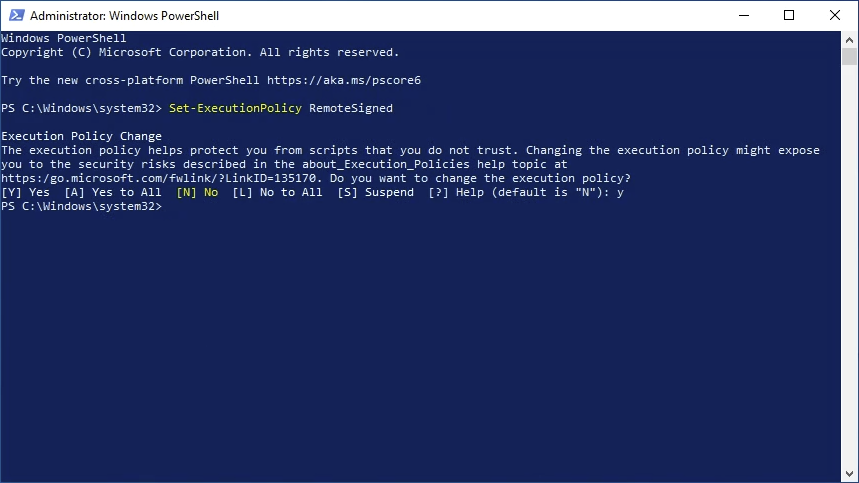
Al prompt di PowerShell, digita quanto segue e premi [Invio] sulla tastiera.Set-ExecutionPolicy RemoteSigned
Se ti viene chiesto di confermare che vuoi cambiare la policy di esecuzione, digita y e premi [Invio] per confermare.
-
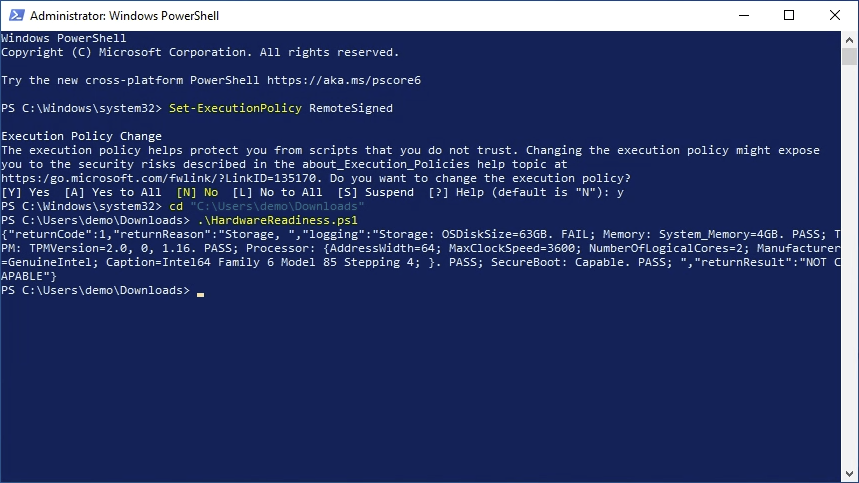
Digita cd [spazio] e tra virgolette digita il percorso della cartella dove hai scaricato lo script HardwareReadiness.ps1 e premi [Invio] sulla tastiera.
In questo esempio:cd “C:\Users\demo\Downloads\”
(il percorso della cartella sul tuo dispositivo potrebbe essere diverso).
Poi, digita.\HardwareReadiness.ps1
per eseguire lo script scaricato dalla cartella.
-
Carica il file CSV esportato per generare un Report.